Синий экран DRIVER UNLOADED WITHOUT CANCELLING PENDING OPERATIONS в Windows 11, 10 и других версиях ОС имеет прямое отношение к работе драйвера определённого устройства, однако не во всех случаях прямо указывает на проблему с самим драйвером.
В этой инструкции подробно о том, что может вызвать указанный сбой, способах выявить «виновника» и исправить ошибку, если вы с ней столкнулись.
Причины ошибки

Сбой с кодом DRIVER UNLOADED WITHOUT CANCELLING PENDING OPERATIONS (0xCE) прямо говорит о том, что драйвер был выгружен из памяти, не завершив выполнять запланированные задачи: таймеры или отложенные процедуры.
В планировщике процессора оставалась запись о вызове определённой функции драйвера, однако драйвера по указанным драйверам в памяти уже отсутствует.
Почему это может происходить:
В большинстве случаев проблема решаема и не связана с какими-то проблемами оборудования.
Простые способы решения
В зависимости от ситуации подход к устранению сбоя может отличаться. Начнём с самых простых вариантов:
- Если синий экран DRIVER UNLOADED WITHOUT CANCELLING PENDING OPERATIONS появляется при включении компьютера после завершения работы, но больше не беспокоит после перезагрузки — отключите быстрый запуск Windows, это должно помочь.
- В случае, если сбой инициирует использование спящего режима или гибернации, может сработать ручная установка драйверов чипсета, Intel ME, ACPI и любых драйверов управления электропитанием с официального сайта производителя ноутбука или материнской платы.
- Если недавно выполнялись обновления каких-либо драйверов, вы можете их откатить, или использовать точки восстановления системы (в том числе и в среде восстановления).
- При возникновении ошибки во время обновления драйвера видеокарты, удалите его полностью в безопасном режиме с помощью DDU (сторонняя утилита Display Driver Uninstaller), после чего попробуйте выполнить чистую установку.
- При наличии сторонних антивирусов на компьютере, проверьте, влияет ли на ситуацию их отключение.
- Может иметь смысл, но на первом этапе диагностики не критично конкретно для этого кода ошибки: проверьте оперативную память на ошибки, выполните проверку целостности и восстановление системных файлов.
В случае, если предложенные варианты не сработали — переходим к поиску конкретного драйвера, вызывающего сбой.
Анализ дампа памяти
При сбоях Windows автоматически создаёт дампы памяти, содержащие необходимую диагностическую информацию, которая позволяет определить, в чём именно была причина. По умолчанию функция включена, но, если в вашем случае папка C:WindowsMinidump пустая, проверьте настройки сохранения дампов памяти.
Для диагностики можно использовать специальные программы анализа дампов, например, WinDbg, доступную для загрузки в Microsoft Store или в виде отдельного установщика.
После установки порядок действий будет следующим (для работы требуется подключение к Интернету):
- Откройте WinDbg, используйте меню Файл — Open Dump File и укажите путь к дампу памяти, созданному в момент сбоя.
- После загрузки файла дампа, введите команду!analyze -vили нажмите по ссылке с командой. Дождитесь завершения анализа.
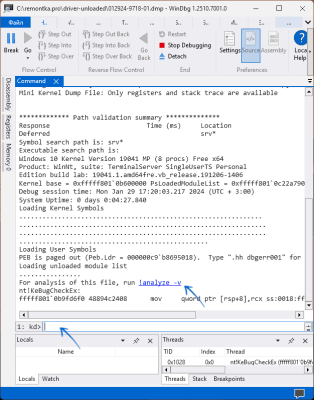
- В результате в отчете вы увидите, при работе какого процесса возник сбой (не обязательно является виновником), а также — конкретный драйвер в поле IMAGE_NAME.
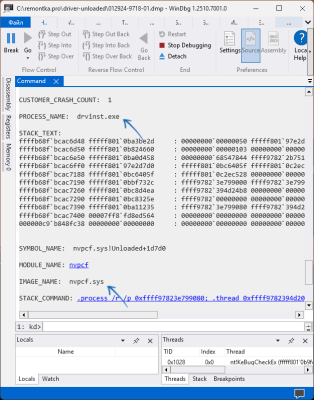
- С помощью поиска в Интернете (если не знаете имя драйвера) найдите, к какому оборудованию относится этот драйвер, попробуйте его переустановить, желательно — с сайта производителя именно вашего устройства (материнской платы, ноутбука).
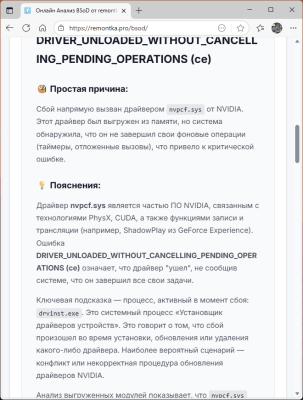
Если ручной анализ для вас — сложная задача, вы можете попробовать использовать автоматический онлайн-анализ дампов памяти, результат при использовании будет содержать как имя файла-виновника, так и его назначение, а также рекомендации действий для устранения сбоя:
В случае, если разобраться с ошибкой DRIVER UNLOADED WITHOUT CANCELLING PENDING OPERATIONS так и не удалось, опишите в комментариях, что вы уже успели сделать, какой драйвер вызывает сбой, есть ли какие-то закономерности его появления. Я постараюсь помочь решить проблему.
Дорогие читатели, если вы увидели ошибку или опечатку в статье «DRIVER UNLOADED WITHOUT CANCELLING PENDING OPERATIONS — причины и решения», помогите нам ее исправить! Выделите ошибку и нажмите одновременно клавиши «Ctrl» и «Enter». Мы получим ваше сообщение и внесём исправления в ближайшее время.
Источник: remontka.pro