Качественных и, одновременно, бесплатных программ для восстановления данных не так много. Те, что на слуху часто могут восстановить лишь файлы после простого удаления, но в более сложных случаях, например после форматирования в другую файловую систему, «не видят» на накопителе ничего.
R-Photo — бесплатный инструмент от того же разработчика, который выпускает платный профессиональный продукт R-Studio, с теми же эффективными алгоритмами, основное ограничение которого заключается в специализации: вы можете восстановить только файлы фото или других изображений и видео. Об этой программе и пойдёт речь далее. Другие утилиты в материале: Лучшие бесплатные программы для восстановления данных.
Установка и использование R-Photo
Скачать R-Photo вы можете с официального сайта разработчика. Установка не должна вызвать каких-либо проблем, однако рекомендую очень внимательно прочитать предупреждение, которое будет показано в ходе установки, это очень важно:
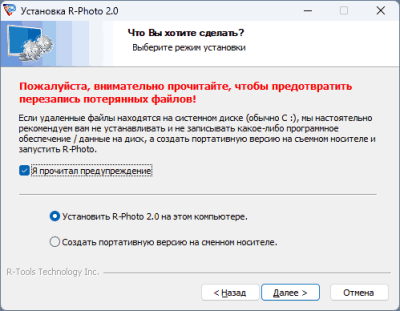
Суть его сводится к тому, что не следует устанавливать программу на тот же диск (имеется в виду физический накопитель, а не раздел на нём), с которого производится восстановление. Дополнительно отмечу, что и само восстановление не следует производить на тот диск, с которого производится восстановления.
Для примера далее я использовал USB-флешку. Сначала она была отформатирована в FAT32, затем на накопитель помещены файлы изображений и одно видео, после чего произведено форматирование (быстрое форматирование) в файловую систему NTFS. То же самое будет актуально для карт памяти или жёстких дисков. Для SSD ситуация сложнее, о чём — в конце статьи.
Случай не слишком сложный, но распространённый (случайно отформатированные карты памяти из телефона или фотоаппарата, флешки) и многие популярные разрекламированные программы с ним не справляются.
Далее — пример процесса восстановления файлов изображений и видео с тестового накопителя в R-Photo:
- После запуска утилиты вы увидите список подключенных накопителей, а также возможность создать образ диска и подключить такой образ. Это может быть полезным для того, чтобы работать не с самим диском (с риском внести дополнительные повреждения), а с виртуальным образом диска на «здоровом» накопителе. В этом примере этот шаг будет пропущен, но в случае действительно важных данных рекомендую использовать этот подход.
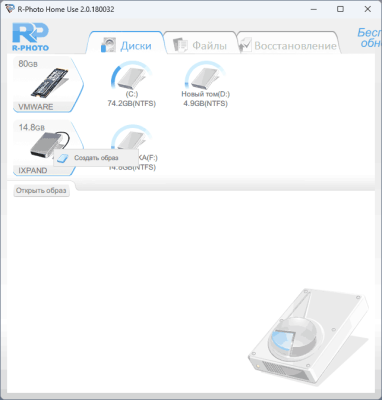
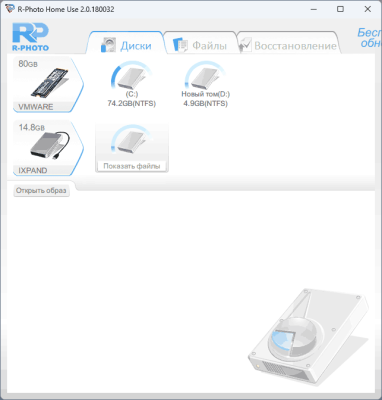
- Если вы поднесёте указатель мыши к разделу на накопителе, с которого нужно восстановить данные, вы увидите опцию «Показать файлы», нажмите по ней.
- Нажмите кнопку «Сканировать» в следующем окне и дождитесь завершения сканирования. Оно может занять продолжительное время, зависит от скорости и объёма накопителя.
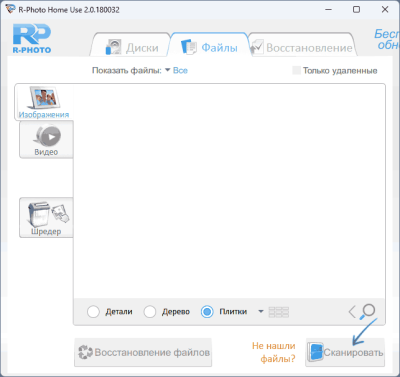
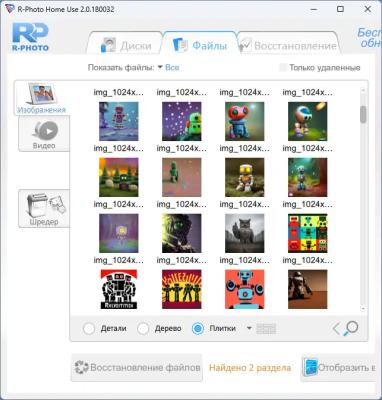
- В результате и при успехе вы увидите найденные на накопителе изображения (по клику можно увидеть увеличенный вариант изображения):
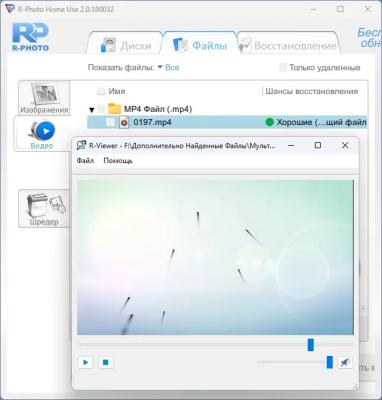
- Аналогичным образом на вкладке «Видео» доступен предварительный просмотр найденных видеофайлов:
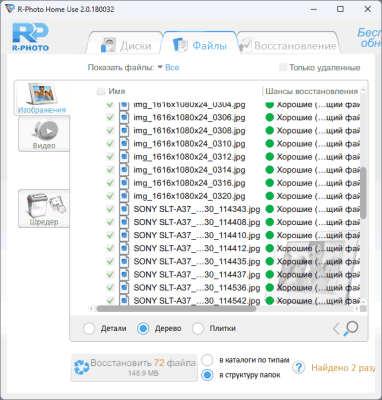
- Отметьте те из найденных файлов, которые вы хотели бы восстановить (это проще сделать в режиме просмотра «Дерево» или «Детали»), нажмите кнопку «Восстановить», укажите папку для сохранения восстановленных изображений и видео (Внимание: не производите восстановление на тот же диск, с которого производится восстановление).
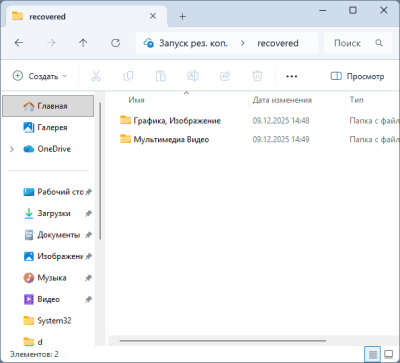
- Дождитесь завершения процесса. В результате с параметрами по умолчанию файлы будут сохранены в указанную вами папку во вложенных папках, где файлы отсортированы по типу и расширению:
В моём тесте были успешно восстановлены все файлы, которые были помещены на флешку перед началом теста, а также фотографии со старой камеры, которые были на ней же (и были удалены) задолго до эксперимента. Результат для бесплатного ПО — отличный.
Учитывайте, что для большинства внутренних NVMe или SATA SSD в современных ОС восстановление данных после удаления средствами для «обычного пользователя» не удастся. Причина — команда TRIM, физически очищающая ячейки памяти (на обычных дисках и флешках такого не происходит).
В случае повреждения файловой системы, удаления раздела или с внешними SSD ситуация может отличаться и вероятность успеха есть, но настоятельно рекомендую в первую очередь создать образ накопителя и работать уже с ним, в идеале проделывать всё это не в полноценной ОС с поддержкой TRIM, а в WinPE.
Подводя итог: R-Photo — отличный и эффективный вариант для начинающего и не только пользователя, которому необходимо выполнить восстановление только файлов изображений и видео:
Схожий в плане эффективности, но более сложный для рядового пользователя вариант — PhotoRec (восстанавливает не только фото и видео), тоже могу рекомендовать, если вас не смущает несколько иной подход к процессу восстановления.
Дорогие читатели, если вы увидели ошибку или опечатку в статье «R-Photo — бесплатное восстановление фото и видео», помогите нам ее исправить! Выделите ошибку и нажмите одновременно клавиши «Ctrl» и «Enter». Мы получим ваше сообщение и внесём исправления в ближайшее время.
Источник: remontka.pro