
В адресной строке последних версий Google Chrome появился новый элемент — «Режим ИИ», отображающийся справа при начале вводе адреса или поискового запроса и служащий для перехода в режим диалога с языковой моделью от Google, также режим ИИ включается после нажатия Tab с последующим Enter в адресной строке.
Функция может быть удобной, но, если вы не используете «Режим ИИ» в Chrome и хотите убрать ненужный элемент — это легко сделать, далее в инструкции о том, какие действия потребуются.
Отключение кнопки режима ИИ
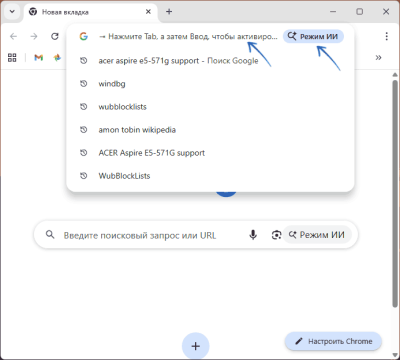
Для того, чтобы убрать кнопку «Режим ИИ» из адресной строки достаточно выполнить следующие шаги:
- Откройте страницу chrome://flags (введите адрес в адресную строку и нажмите Enter).
- Выполните поиск по слову AI и найдите опцию AI Mode Omnibox entrypoint после чего установите её значение в Disabled. Примечание: вместо первого шага и поиска можно перейти напрямую по адресуchrome://flags/#ai-mode-omnibox-entry-point
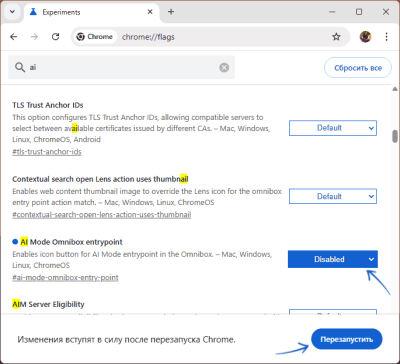
- Перезапустите браузер.
В результате кнопка «Режим ИИ перестанет появляться в адресной строке Chrome.
Ещё две опции, которые также могут влиять на получение результатов от режима ИИ:
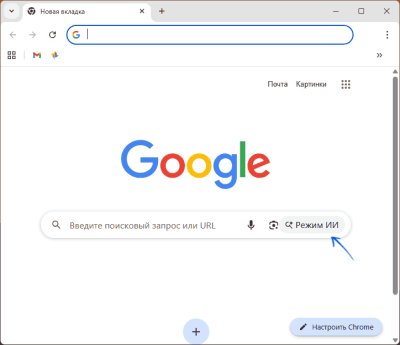
Учитывайте, что описанные действия уберут кнопку «Режим ИИ» и его открытие по Tab + Enter, но он останется в поисковой строке Google (в случае если в качестве домашней страницы у вас используется этот поиск) и в виде вкладки в результатах поиска:
И ещё один нюанс: когда в Google Chrome появляются новые опции или элементы интерфейса, их обычно можно отключить, но только в первое время — со временем параметры для отключения «прижившихся» опций могут исчезать со страницы экспериментальных настроек.
Дорогие читатели, если вы увидели ошибку или опечатку в статье «Как убрать режим ИИ в Google Chrome», помогите нам ее исправить! Выделите ошибку и нажмите одновременно клавиши «Ctrl» и «Enter». Мы получим ваше сообщение и внесём исправления в ближайшее время.
Источник: remontka.pro